Tabla de contenidos
¿Has limpiado el router? ¿Lo has movido para algo? ¿Has intentado apagarlo? ¿El niño se ha puesto a jugar con él y ahora no aparece la red WiFi? Bien, si ha pasado alguna de estas cosas y no ves tu red WiFi, pero tu router sigue encendido, posiblemente hayas desconectado el WiFi de tu router. Cuando ocurre esto, el router sigue dando internet por cable (por los puertos amarillos que tiene detrás), esto significa que si tenemos algo conectado ahí con cable seguirá funcionando, pero nuestra red WiFi no aparecerá.
Si nos fijamos en nuestro router, una de las luces que normalmente está encendida y parpadea, ahora estará totalmente apagada. Normalmente en esta luz pondrá WLAN. En ocasiones, no pone WLAN y aparecen unas letras chinas. En este caso, la luz del WiFi sería la que está al lado de la de WPS.
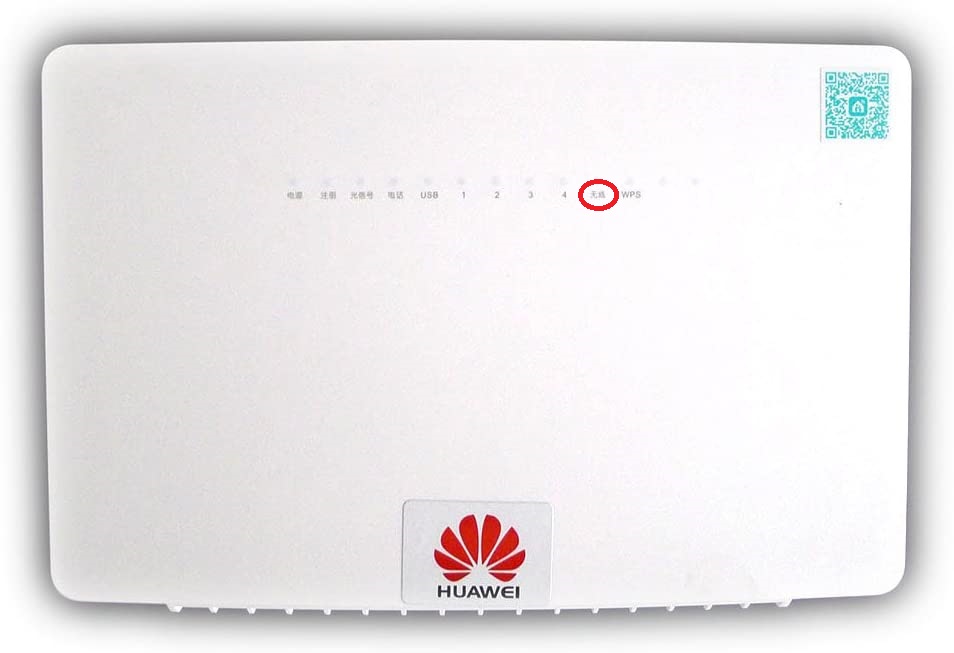
En conclusión, si nuestra red wifi no nos aparece y tenemos esta luz que hemos nombrado apagada la solución para este problema es sencilla. Basta con presionar el botón que posiblemente ya antes hayamos presionado sin querer. A continuación monstraremos donde está este botón en cada uno de nuestros modelos de router, ya que no en todos está en el mismo lugar o pone lo mismo.
Modelos de routers
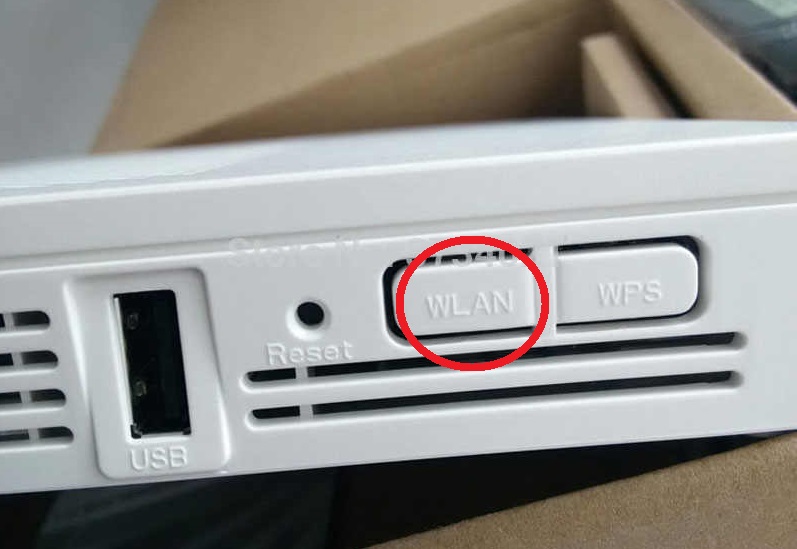
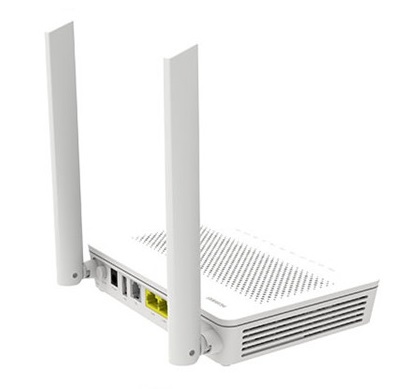
HUAWEI HS8546V5
En este modelo encontraremos el botón que andamos buscando en uno de sus laterales, donde veremos que hay dos (WPS y WLAN). El que a nosotros nos interesa ahora mismo es el de WLAN. Presionaremos este botón entre 5 y 10 segundos. Después de hacer esto, la luz que anteriormente mencionamos debería encenderse y la red WiFi ya debería aparecernos en nuestros dispositivos.
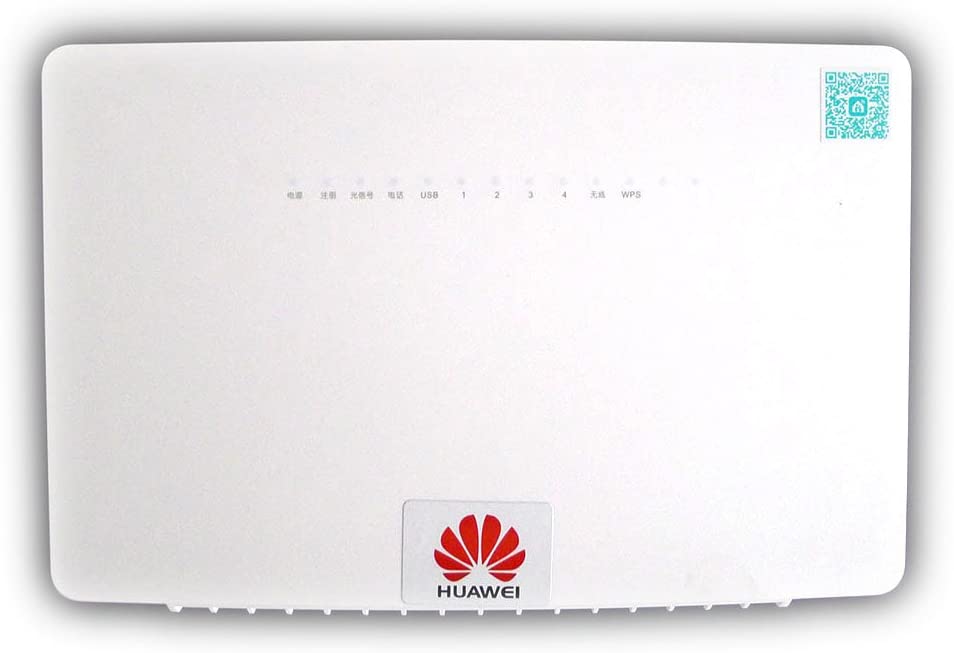
HUAWEI HS8546V
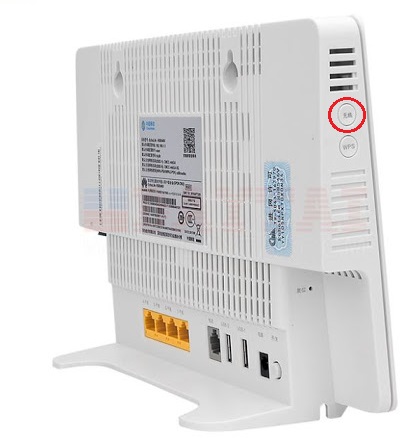
En este router también encontraremos el botón para ACTIVAR/DESACTIVAR el WiFi en uno de sus laterales. A diferencia del anterior modelo, en este el botón que buscamos tendrá una letra china y será redondo, lo encontraremos justo arriba del que pone WPS. Cuando lo localicemos debemos hacer lo mismo que en todos. Presionarlo entre 5 y 10 segundos, hasta que veamos la luz de WiFi encenderse y nuestra red aparecer de nuevo.
TP-LINK TX-VG1530
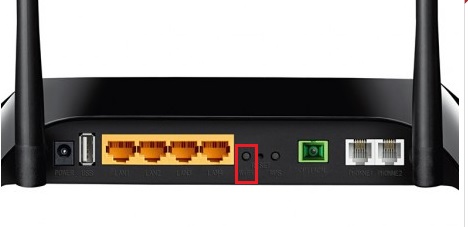
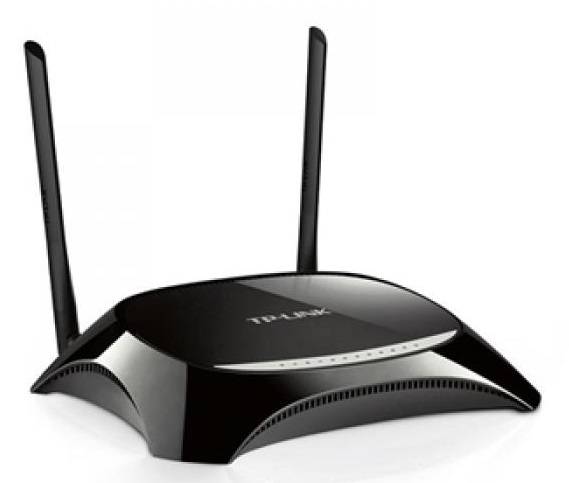
En este modelo el botón de WiFi será mas difícil de encontrar ya que es mucho más pequeños que en los anteriores. En este caso lo encontraremos en la parte trasera del router, donde están las clavijas para conectar los cables. El procedimiento sería el mismo, presionar entre 5 y 10 segundos.
Was this helpful?
14 / 16
Hola. Me pusieron la fibra con un router Huawei HS8546V5 (creo que es ese modelo), ca cuestión está en que necesito poner un repetidor de señal para que la wifi me alcance en una habitación que tengo en el piso de arriba pero el wps del router parece no funcionar, lo pulso o lo mantengo pulsado y la luz led no se enciende. Alguien puede ayudarme por favor????
Hola kiko. Por motivos de seguridad WPS está desactivado en nuestros equipos en su configuración por defecto. Ponte en contacto con nuestra tienda para que desde soporte lo puedan activar o, en su defecto, poder aportar otra solución más segura.