Tabla de contenidos
Uno de los principales problemas que nos encontramos con las redes WiFi viene de la saturación de los canales WiFi. En esta entrada te enseñaremos a entrar dentro de tu router para comprobar el estado de los canales WiFi a tu alrededor para posteriormente asignar un canal fijo a tu red wifi, ya que esta normalmente va variando de canal.
Primer paso. Entrar dentro de tu router
Para entrar a nuestro router necesitamos saber la puerta de enlace del mismo. Aquí os dejamos la que normalmente usamos y que seguramente te sirvan de ayuda.
¿Qué hago con esto?
Lo que debes hacer, como muestra la Imagen 1, es introducir estos numeros en el navegador (Google Chrome, Firefox…). Prueba hasta que uno de ellos te abra una ventana parecida a la que muestra la imagen.
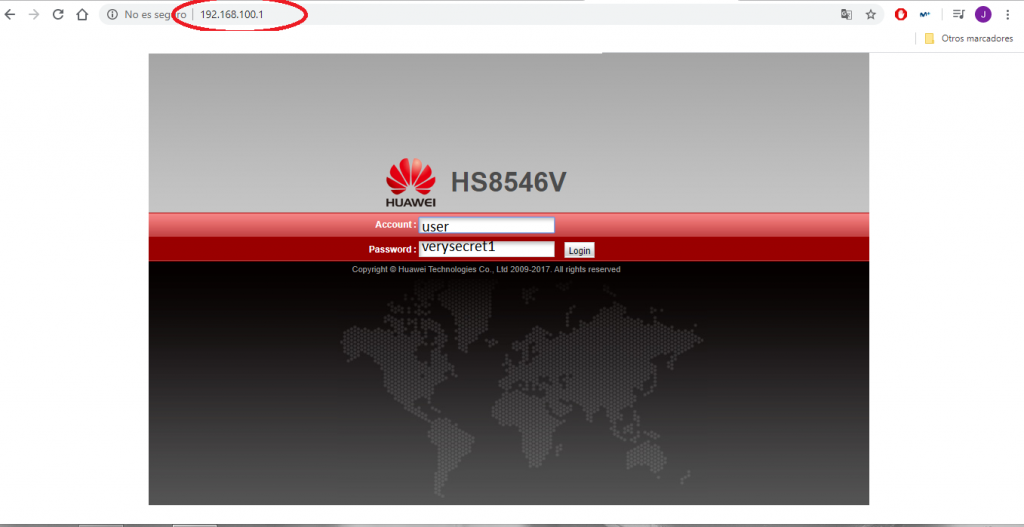
Para entrar al router, este nos pedirá un usuario y una contraseña. Como aparece en la Imagen 1, el usuario será «usuario» y la contraseña «Verysecret1»**
**Si usted pertenece al área de Orihuela (En su factura aparece UNION DE REDES DE FIBRA ÓPTICA) deberá llamar a su tienda de vegafibra para solicitar que le establezcan una contraseña de usuario. https://old.wiki.fibravalencia.es/contacto/
Segundo paso. Estoy dentro, ¿qué hago ahora?
Lo primero que debemos hacer es comprobar cuántas redes WiFi tengo a mi alrededor y en qué canales están para saber cuál sería el canal idóneo para mi red.
Para hacer esto, com aparece en la Imagen 2, debemos pinchar en WLAN Information. Posteriormente buscamos el apartado de Neighboring AP Information y clicamos en Query.
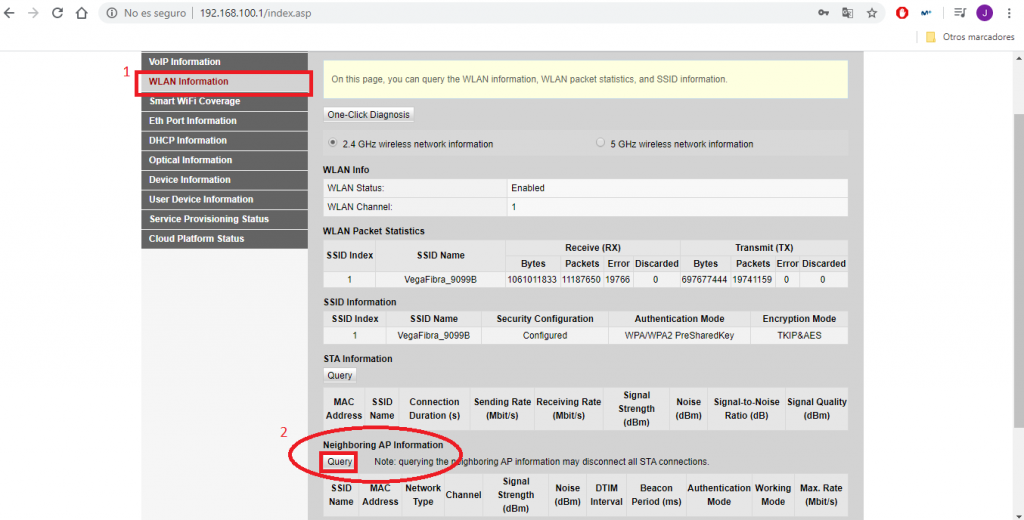
Esperamos unos segundos y nos debería salir un listado con todas las redes WiFi que nuestro router detecta alrededor. En este listado, aparece una columna llamada Channel. En esta columna aparecerán números (entre el 1 y el 12), estos son los canales que disponemos para fijar nuestra red WiFi. Deberiamos fijar nuestra red en uno de los números que no aparezcan o uno de los números en los que menos redes hayan.
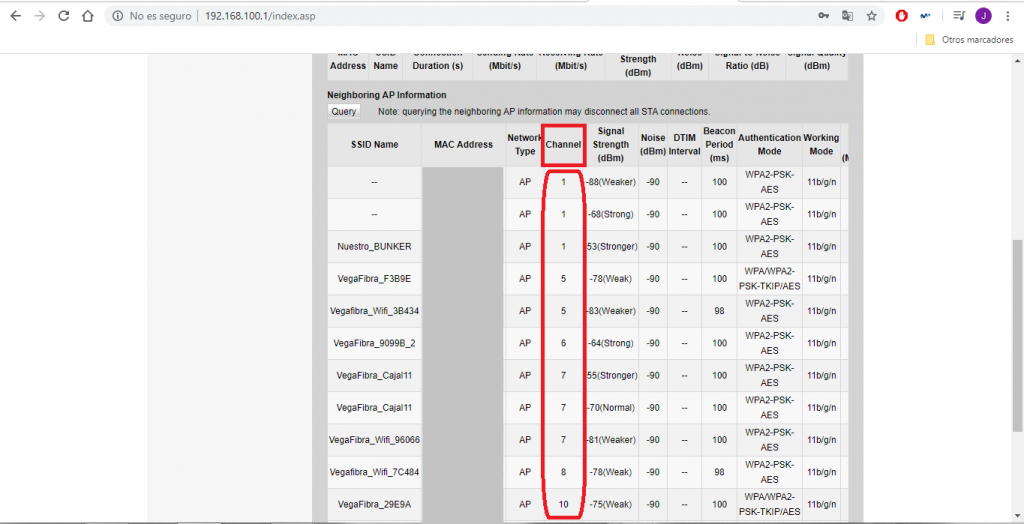
En el caso del ejemplo, como vemos en la Imagen 3, no tenemos ninguna red en el canal 4. Por lo tanto, sería un buen canal para fijar nuestra red.
Tercer paso. ¿Cómo fijo mi red a un canal?
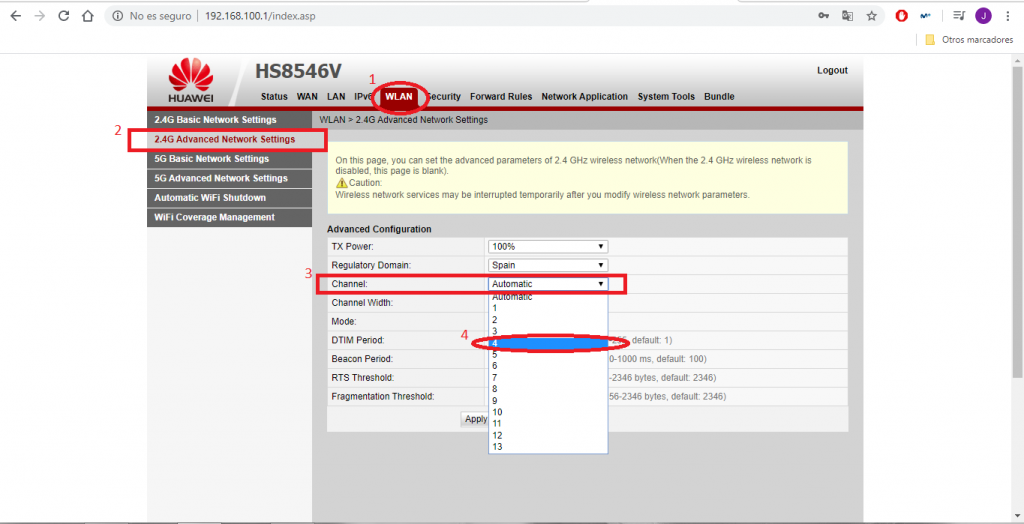
Una vez elegido el canal en el que vamos a fijar nuestra red debemos de seguir estos pasos para hacerlo efectivo (Imagen 4):
- En la barra de arriba clicamos en WLAN.
- Después en la barra lateral debemos pinchar en 2.4G Advanced Network Settings.
- Deslizamos la pestaña en la que pone Channel.
- Elegimos el canal (número) que hemos elegido. En nuestro caso el 4.
¿Y esto es todo?
¡Depende! ¿Has guardado? No olvides que aquí como en todo, si no guardas los cambios no has hecho nada de nada. Despues de seleccionar el canal que hemos fijado para nuestra red, clica en Apply y ahora sí que sí, listo.
Was this helpful?
8 / 28
Gracias por la información.
hola, no tengo forma de entrar al router con el admin y el pass que indicais.
Account: user
Pass: verysecret1
si reseteo el router, cual es la cuenta y el pass de origen?
Gracias
Si su contrato pertenece al área de Orihuela (En su factura debería de indicar unión de redes de fibra óptica) deberá llamar al teléfono correspondiente y solicitar que le establezcan una contraseña de usuario para poder acceder.
Si no es el caso contacte con su tienda igualmente para poder prestarle atención personalizada.
https://old.wiki.fibravalencia.es/contacto/
Buenos días, cómo puedo conectar el router con conexión remota? Estoy en Benijófar y es el router Huawei EG8145V5
Muchas gracias
Hola Carlos:
Deberá de ponerse en contacto con su tienda de referencia y especificar a nuestras compañer@s el tipo de acceso necesita.
https://old.wiki.fibravalencia.es/contacto/
Un saludo.
Si sois del área de Orihuela probad:
Usuario: usuario
Contraseña: Verysecret1
La contraseña con la V mayúscula.